---
title: "Centro de Custos: Como organizar sua gestão financeira"
description: .
---
[Pular para o conteúdo](https://central.raiobeneficios.com/centro-de-custos-como-organizar-sua-gestão-financeira#main-content)
Português - Brasil
Mostrar submenu para traduções
![Group.svg\]](https://central.raiobeneficios.com/hubfs/Group.svg)
Abrir navegação principal
Fechar navegação principal
- Português - Brasil
Mostrar submenu para traduções
Como podemos ajudá-lo?
- Não há sugestões porque o campo de pesquisa está em branco.
1. [Central de Ajuda](https://central.raiobeneficios.com/?hsLang=pt-br)
2. [Para empresas](https://central.raiobeneficios.com/para-empresas?hsLang=pt-br)
3. [Configuração do Portal](https://central.raiobeneficios.com/para-empresas?hsLang=pt-br#configura%C3%A7%C3%A3o-do-portal)
# Centro de Custos: Como organizar sua gestão financeira
A funcionalidade de **Centro de Custos** permite ao RH organizar a gestão financeira da empresa com precisão. Com ela, você vincula colaboradores a centros de custos específicos, de forma individual ou em lote, e visualiza esse rateio automaticamente nos seus relatórios de recarga.
### **Como Criar e Gerenciar Centros de Custos**
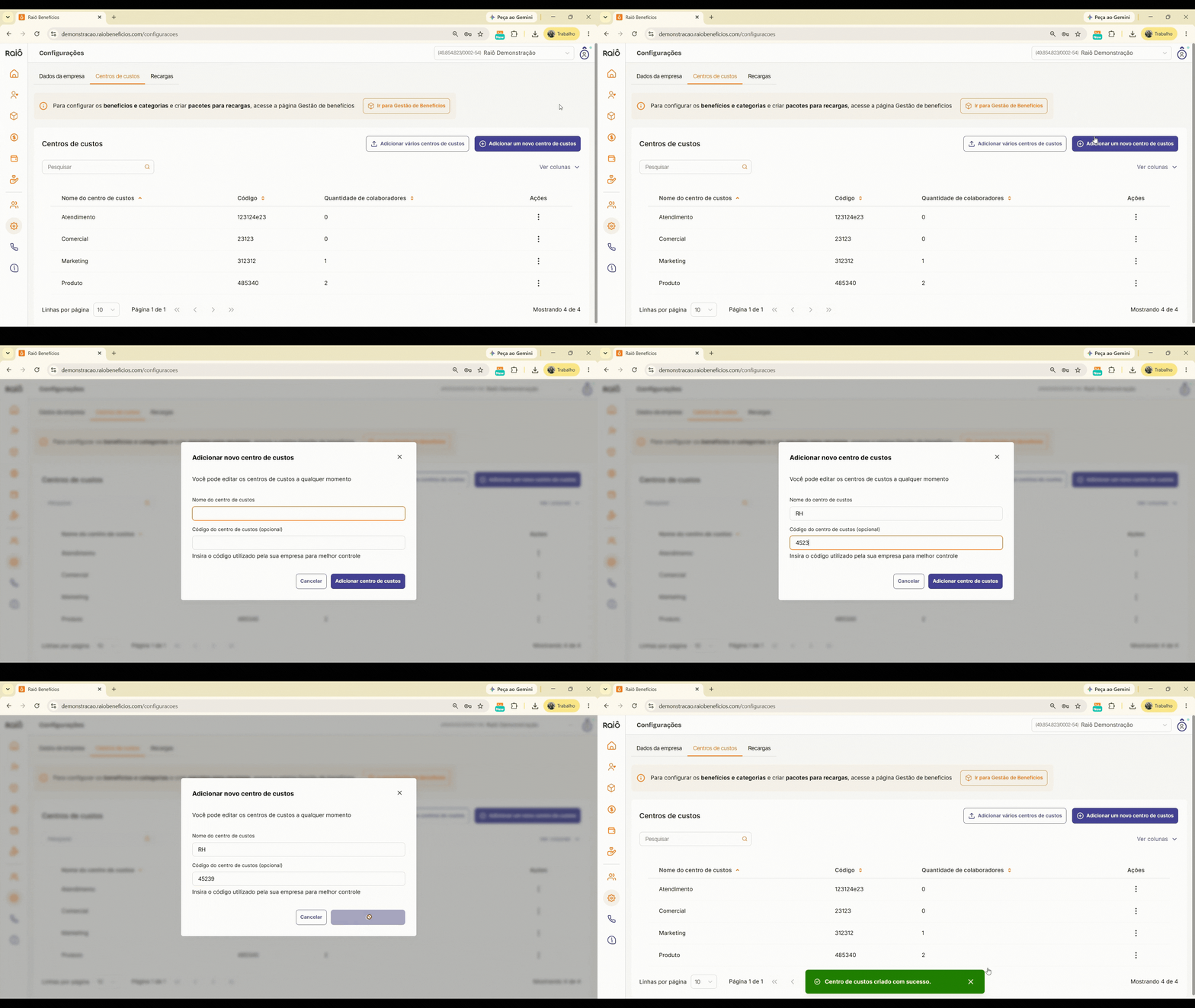
Antes de vincular os colaboradores, você deve estruturar os centros de custos da sua empresa.
- **Criação:** Acesse o menu **Configurações** e clique na aba **Centros de Custos**. Lá, você pode visualizar todos os centros existentes ou adicionar novos inserindo o **Nome** e o **Código** (opcional).
- **Edição:** Na mesma tela de Configurações, você pode alterar o nome ou código de qualquer centro já cadastrado.
- **Exclusão:** Para excluir um centro de custos, certifique-se de que não existam colaboradores vinculados a ele. Caso existam, o sistema impedirá a exclusão para evitar erros nos históricos financeiros.
### **Como Vincular Colaboradores**
Após criar os centros, você pode definir quais funcionários pertencem a cada um.
- **Vincular em Grupo (Lote)**
1. Na página de **Colaboradores**, selecione um ou mais nomes na listagem;
2. No menu de **ações** que aparecerá na parte inferior da tela, clique em **Definir centro de custos**;
3. Escolha um ou mais centros existentes na lista e clique em **salvar**.
- **Vincular Individualmente**
Você também pode adicionar o centro de custo de um colaborador específico selecionando o colaborador na aba colaboradores e clicando em **Escolher Centro de Custos.**
E para alterar o centro de custo de um colaborador específico selecione o colaborador na aba colaboradores e clicando nos três pontinhos e selecionando ver ou editar colaborador e **Selecionar Centro de Custos.**
*Rateio entre centros: Se um colaborador for vinculado a mais de um centro de custos, você deverá informar a porcentagem (%) da recarga destinada a cada um, garantindo que o total some 100%.*
### **Relatórios de Recarga**
A organização por centros de custos automatiza a sua prestação de contas. Ao exportar um relatório de recarga em Excel, o arquivo contará com abas específicas:
- **Relatório por Colaborador**: Visão detalhada por CPF/nome.
- **Relatório por Centro de Custos**: Visão consolidada dos gastos totais de cada área.
- **Abas por Centro**: Uma aba exclusiva para cada centro de custo (ex: uma aba apenas para os custos do "Setor Comercial").
### **Como funciona o rateio no relatório?**
Se um colaborador possuir rateio (ex: 50% em dois centros), ele aparecerá nas abas correspondentes com os valores proporcionais ao percentual definido. Isso elimina a necessidade de cálculos manuais e facilita o trabalho do setor financeiro.
- [Para empresas](https://central.raiobeneficios.com/para-empresas?hsLang=pt-br#main-content)
- [Configuração do Portal](https://central.raiobeneficios.com/para-empresas?hsLang=pt-br#configura%C3%A7%C3%A3o-do-portal)
- [Gestão de Colaboradores](https://central.raiobeneficios.com/para-empresas?hsLang=pt-br#gest%C3%A3o-de-colaboradores)
- [Gestão de Recargas](https://central.raiobeneficios.com/para-empresas?hsLang=pt-br#gest%C3%A3o-de-recargas)
- [Conta Raiô](https://central.raiobeneficios.com/para-empresas?hsLang=pt-br#conta-rai%C3%B4)
- [Acessos de Usuários](https://central.raiobeneficios.com/para-empresas?hsLang=pt-br#acessos-de-usu%C3%A1rios)
- [Perguntas Frequentes - RH](https://central.raiobeneficios.com/para-empresas?hsLang=pt-br#perguntas-frequentes-rh)
- [Fale com o time!](https://central.raiobeneficios.com/para-empresas?hsLang=pt-br#fale-com-o-time)
- [Vale-Transporte](https://central.raiobeneficios.com/para-empresas?hsLang=pt-br#vale-transporte)
- [Para o colaborador](https://central.raiobeneficios.com/para-o-colaborador?hsLang=pt-br#main-content)
- [Perguntas frequentes](https://central.raiobeneficios.com/para-o-colaborador?hsLang=pt-br#perguntas-frequentes)
- [Primeiro acesso](https://central.raiobeneficios.com/para-o-colaborador?hsLang=pt-br#primeiro-acesso)
- [Dúvidas de senhas](https://central.raiobeneficios.com/para-o-colaborador?hsLang=pt-br#d%C3%BAvidas-de-senhas)
- [Cartão virtual](https://central.raiobeneficios.com/para-o-colaborador?hsLang=pt-br#cart%C3%A3o-virtual)
- [Carteira de benefícios](https://central.raiobeneficios.com/para-o-colaborador?hsLang=pt-br#carteira-de-benef%C3%ADcios)
[](http://raiobeneficios.com)
CNPJ 49.854.823/0001-73 | Inscrição no PAT: 230813350
Copyright © 2026, Raiô Benefícios